

WordPressのリダイレクト設定方法|プラグインと移行時の確認手順
この記事のポイント
- 無料のRedirectionで転送できる
- 恒久的なURL変更には301を使う
- 転送するURLは事前に全件洗い出す
- 設定後は旧URLをすべて確認する
- WordPress移行時は設定も移し直す
記事の概要
この記事は、WordPressのURL変更やサイト移行に伴い、リダイレクトを設定したい中小企業の担当者向けです。
この記事でわかること
- Redirectionプラグインの基本的な使い方
- プラグインを使わない転送方法
- 移行前後に確認すべきURLと転送結果
※この記事は一般的な情報をまとめたものです。実際の設定は、利用中のサーバーやサイトの構成を確認して進めてください。
この記事の結論1ページずつの転送にはRedirectionを使える元に戻さないURL変更には301を選ぶ設定前に旧URLと転送先の対応表を作る設定後は旧URLを全件開いて確かめるWordPressをやめるなら転送設定も移す
1. WordPressのリダイレクトはプラグイン「Redirection」で設定できる
1ページずつの転送や記録には、無料で利用できるRedirectionが使えます。恒久的な移転には301を選びます。
リダイレクトとは、古いURLを開いた人や検索エンジンを、新しいURLへ自動的に転送する仕組みです。
WordPressのプラグイン「Redirection」では、301リダイレクトの管理に加え、転送のログや404エラーの記録ができます。404とは、アクセスしたページが存在しないことを示す状態です。
WordPress.orgの説明によると、Redirectionには有料版がありません。作者はJohn Godleyで、301の管理、404の記録、条件付き転送、正規表現、ログなどに対応しています。
出典:Redirection — WordPress プラグイン
301と302の使い分け
元のURLへ戻す予定がない場合は301、後で元へ戻す一時的な転送には302を使います。
Google検索セントラルによると、301や308などの恒久的なリダイレクトは、転送先を正規版とするシグナルに使われます。正規版とは、検索結果に表示する代表のURLです。
一方、302、303、307などの一時的なリダイレクトは、そのシグナルとして使われず、検索結果には転送元が表示されます。Googleは、元に戻す予定がない場合には恒久的なリダイレクトを使うよう案内しています。
SEOプラグインのリダイレクト機能との違い
すでにSEOプラグインを利用している場合は、そのリダイレクト機能も選択肢になります。
All in One SEOのRedirection Managerは、AIOSEO Proで提供される機能です。Yoast SEOのRedirect managerも、Yoast SEO Premiumなどに含まれています。
出典:All in One SEO Redirection Manager
出典:Yoast SEO Redirect manager
Redirectionには有料版がなく、リダイレクト管理を目的として無料で利用できます。SEOプラグインの有料機能が必要か、転送を単独で管理したいかで選ぶと整理しやすくなります。
プラグインを使うか、使わないか
Googleは、できる限りサーバー側の恒久的なリダイレクトを使うよう勧めています。
Redirectionは管理画面から扱えるほか、転送設定を.htaccessへ保存できます。プラグインを使わずサーバー側で設定する方法は、第3節で扱います。
2. WordPressのRedirectionプラグインの使い方
Redirectionでは転送元と転送先を入力して保存するのが基本で、転送の記録と404も管理画面で追えます。
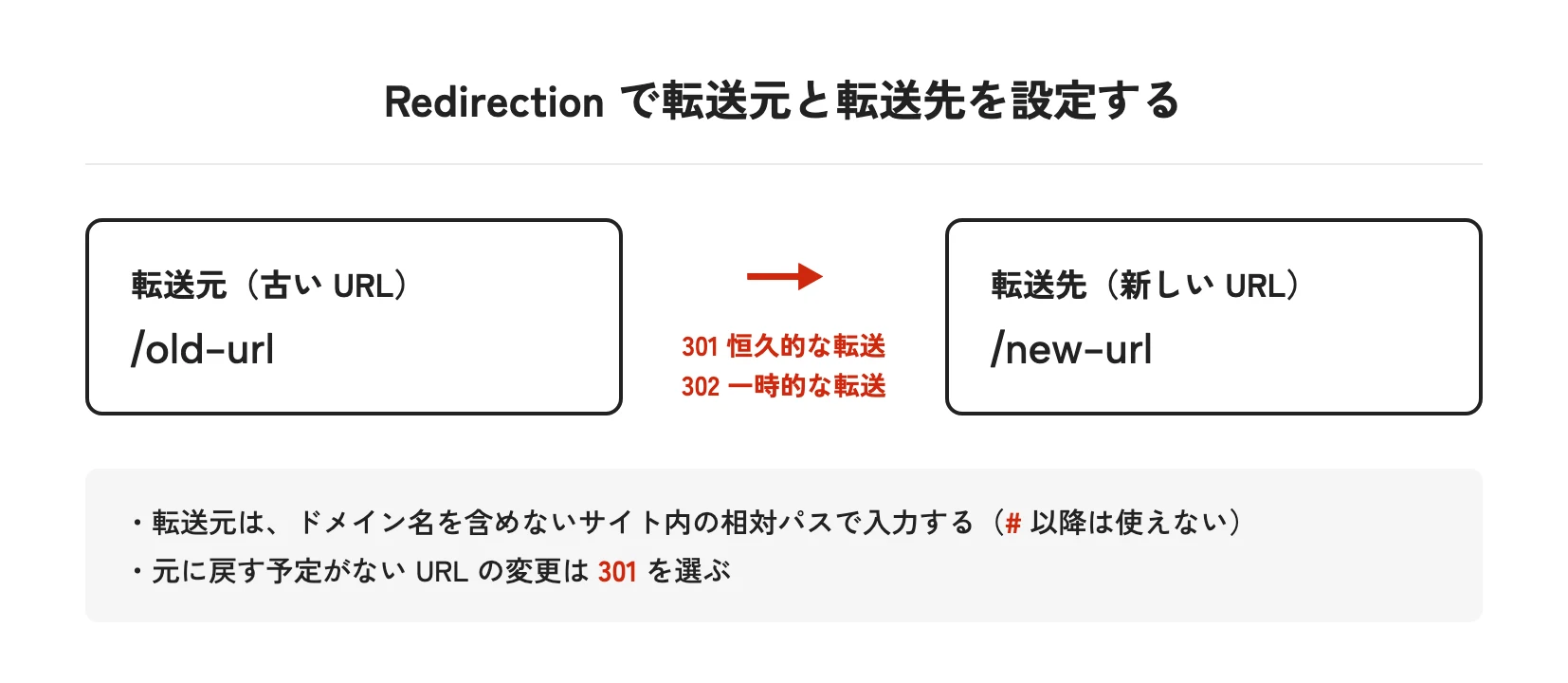
転送元は古いURL、転送先は新しく表示したいURLです。設定するときは、どの古いページをどの新しいページへ送るかを先に決めます。
入れたら最初にすること
Redirectionを有効にしたら、最初に転送元と転送先を用意します。
公式ドキュメントでは、転送元にサイト内の相対パスを入力し、転送先を指定して追加します。相対パスとは、ドメイン名を含めない/old-urlのような書き方です。
出典:Redirection公式ドキュメント「Creating redirects」
1ページずつ転送する
1ページずつ設定するときは、転送元にサイト内の相対パス、転送先に新しいURLを入力します。
公式の説明では、転送元は/old-urlのように入力します。URLの#以降を示すフラグメントは転送元に使えません。
選択できるHTTPコードは、301、302、303、304、307、308です。HTTPコードとは、転送や表示結果の状態をブラウザへ伝える番号です。恒久的なURL変更で元へ戻さない場合は、301を選びます。
出典:Redirection公式ドキュメント「Creating redirects」
出典:Redirection公式ドキュメント「Redirect actions」
まとめて転送する
転送するURLが多い場合は、CSVによるインポートを利用できます。CSVとは、項目をカンマで区切って並べるファイル形式です。
公式の説明では、基本の書式は次のとおりです。
source URL,target URL
必要に応じて、正規表現やHTTPコードなどの項目を続けられます。既存の設定は、JSON、CSV、.htaccess、Nginxの書き換えルールとして書き出せます。
出典:Redirection公式ドキュメント「Import and export」
サイト全体をhttpsにする・ドメインを変えるとき
サイト全体のHTTPS化やドメイン変更では、プラグインの転送設定だけで済ませず、WordPressとサーバーの設定を合わせます。
HTTPSとは、Webサイトとの通信を暗号化する仕組みです。WordPress公式はHTTPSへの対応を強く推奨しており、WordPress 5.7では、homeとsiteurlをHTTPSへ更新する機能が追加されました。
WordPressには、閲覧者が入力する「サイトアドレス (URL)」と、WordPressのコアファイルがある場所を示す「WordPress アドレス (URL)」があります。HTTPS化やドメイン変更では、これらのアドレスとサーバー側の転送を整えます。
アドレスを変えた後は、.htaccessに書いていた転送が残っていて動くかを確かめるよう、WordPress公式は案内しています。
出典:WordPress公式「Settings General screen」
出典:WordPress公式「HTTPS」
出典:WordPress公式「Changing The Site URL」
出典:WordPress公式「wp_update_urls_to_https」
転送の記録と404を見る
Redirectionには、転送のログと404エラーを記録する機能があります。
ログを見ると、設定した転送が実際に利用されたかを追えます。404の記録は、転送先を決めていない古いURLや、リンクの修正が必要なURLを見つける材料になります。
出典:Redirection — WordPress プラグイン
3. プラグインなしでWordPressをリダイレクトする方法
サーバーがApacheなら.htaccessで転送を設定できますが、書く場所とバックアップに注意が必要です。
.htaccessは、ApacheというWebサーバーの動作をディレクトリ単位で設定するファイルです。プラグインを使わず、サーバー側でリダイレクトを動かす方法として利用できます。
.htaccessで設定するときの注意
WordPressは、主にパーマリンクを扱うために.htaccessを書き換えます。パーマリンクとは、投稿や固定ページごとに割り当てられるURLです。
WordPress公式によると、# BEGIN WordPressと# END WordPressの間は自動的に上書きされます。独自の設定を置く場合は、この範囲の外側で管理します。
サイトのURL変更に伴って.htaccessを直す場合、WordPress公式はバックアップを「推奨ではなく必須」としています。編集前に、現在のファイルを戻せる状態にしてください。
出典:WordPress公式「.htaccess」
出典:WordPress公式「insert_with_markers」
出典:WordPress公式「Changing The Site URL」
プラグインと.htaccessのどちらを選ぶか
管理画面で転送を扱い、ログや404の記録を見たい場合は、Redirectionが選択肢になります。
一方、.htaccessはサーバー側で動きます。RedirectionのFAQでは、.htaccessの代わりにプラグインを使う理由を「使いやすさ」と説明しています。
どちらを選ぶかは、管理する人の知識、記録の必要性、サーバーの構成に合わせて判断します。
出典:Redirection — WordPress プラグイン
4. WordPressのリダイレクトで転送するURLの洗い出し方
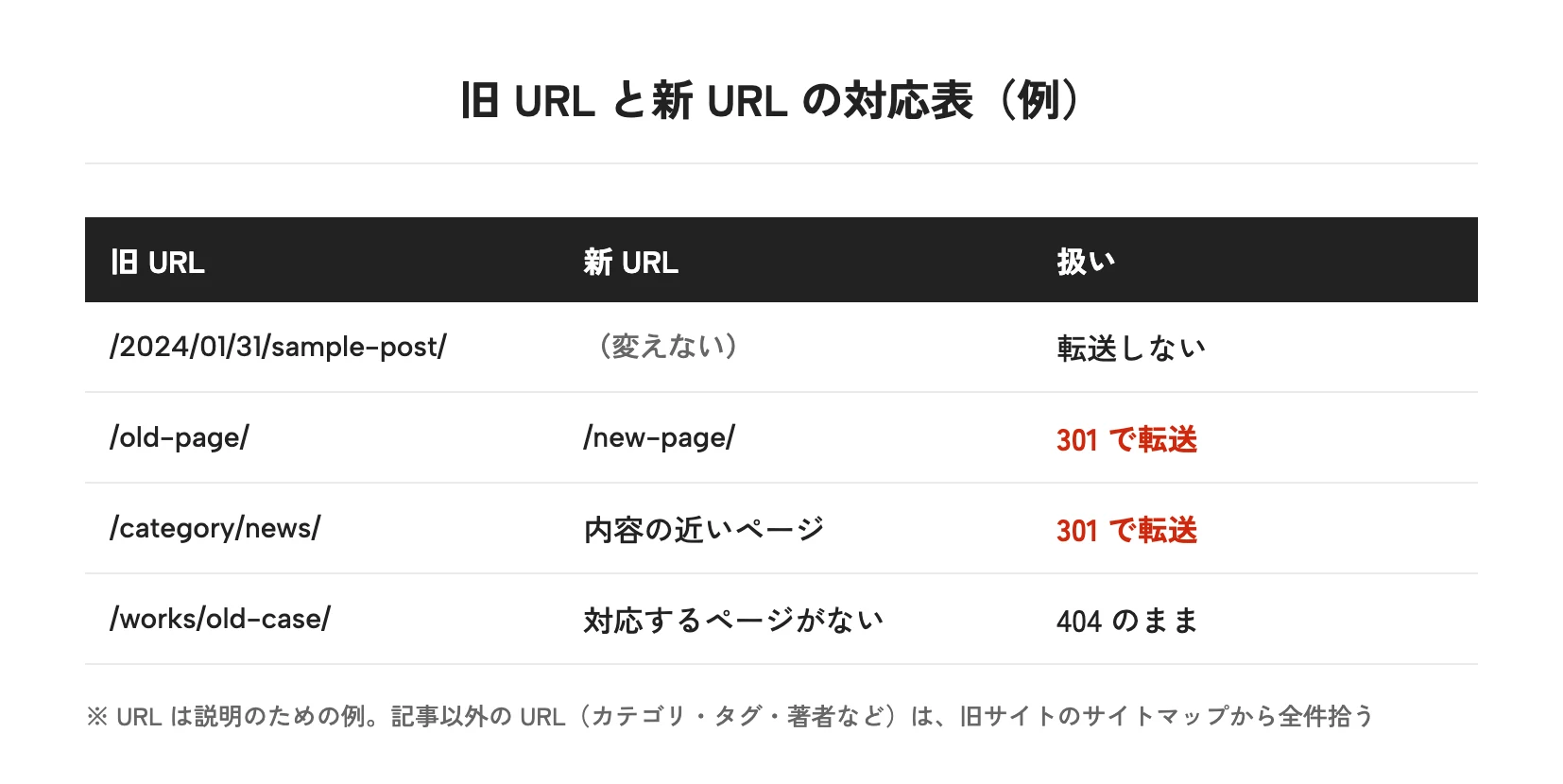
変えなくて済むURLは維持し、変わるURLは記事以外も含めて全件拾い、転送元と転送先の対応表を作ります。
リダイレクトの設定前には、旧サイトのURLと新サイトのURLを1本ずつ対応させます。
Google検索セントラルも、元のサイトから新しいサイトへのURLマッピングを重要な項目としています。マッピングとは、旧URLと対応する新URLを組み合わせる作業です。
複数の古いページを、関連性の低いトップページなどへ一括で転送してはいけません。Googleからsoft 404とみなされる場合があります。soft 404とは、ページがない状態なのに、正常なページのような応答を返すことです。
各ページの内容に対応する転送先を決め、対応先がないURLも分けて管理します。
弊社の事例
株式会社iTechは2026年10月、自社サイトをWordPressから別の仕組みへ移しました。
記事のURLは、/年/月/日/スラッグ/の形を1本も変えずに引き継ぎました。検索からの流入と外部からのリンクを落とさないためで、記事には転送が不要でした。
一方、実績、カテゴリ、タグ、著者などの記事以外の旧URLは、旧サイトのサイトマップを読むまで把握できていませんでした。サイトマップとは、サイト内のURLを一覧にしたデータです。そのまま公開していれば、切り替え直後に404になるところでした。
そこで、旧サイトのサイトマップから対象URLを全件拾い、301で転送しました。
WordPressのデメリットとは?やめるか残すかの決め方と乗り換えの進め方
5. WordPressのリダイレクト設定後の確認とよくあるトラブル
設定後は旧URLをすべて開いて確かめます。設定していないのに転送されるのは、WordPress本体の自動の転送のことが多くあります。
リダイレクトは、設定を保存した時点では完了ではありません。旧URLから意図したページへ移動し、そのページが正常に表示されるところまで確認します。
旧URLを全件開いて確かめる
旧URLは一覧に沿って全件開き、最終的な転送先へ直接移動するかを確かめます。
Googleは転送の連鎖を避け、最終の転送先へ直接送るよう勧めています。転送の連鎖とは、旧URLから別のURLを経由して、さらに次のURLへ送られる状態です。
連鎖は5個未満、理想は3個以下とされています。また、Googleのクローラーは既定で最大10回のリダイレクトを追跡します。クローラーとは、検索エンジンがWebページを巡回する仕組みです。
転送はできるだけ長く、一般的には1年以上残します。
出典:URLの変更を伴うサイト移転
出典:HTTPステータスコード、ネットワーク エラー、DNSエラーが Google 検索に及ぼす影響
弊社の事例
弊社は切り替え直後に旧URLを全件開き、すべて転送されることと、転送先が正常に表示されて200を返すことを確かめました。
さらに、存在しないURLを開き、404のページが表示され、応答も404になることまで確認しました。
転送されない・ループする
転送元から移動しない場合は、転送元のURLと設定した条件が合っているかを見直します。
転送先が別のURLへ送られ、そこから再び転送元へ戻ると、転送が繰り返されるループになります。転送が続く場合は、経由するURLを書き出し、最終の転送先へ直接送れる形に整理します。
弊社の事例
弊社ではWordPressから移した後、移し先の管理画面がURL末尾のスラッシュの扱いで転送を繰り返し、ログインはできても開けませんでした(WordPressではなく移し先での出来事です)。
勝手にリダイレクトされる
設定していないのに転送される場合は、WordPress本体の自動転送が働いていることがあります。
公開済み投稿のスラッグを変えると、WordPressは旧スラッグを保存します。旧URLが404になったときは、新しいURLへ301で転送します。この仕組みはwp_old_slug_redirectで、固定ページのような階層型の投稿は対象外です。
また、WordPressには、wwwの有無や?p=形式などを正しいURLへ送る仕組みがあります。存在しないURLでも、正しいページを推測して転送を試みます。この仕組みはredirect_canonicalです。
意図しない転送を調べるときは、プラグインや.htaccessだけでなく、WordPress本体の自動転送も確認対象にします。
出典:WordPress公式「wp_old_slug_redirect」
出典:WordPress公式「redirect_canonical」
6. WordPressをやめるときのリダイレクト
プラグインや.htaccessの転送はWordPressとサーバーの上で動くため、移し先へ設定を移し直します。
WordPressを停止すると、WordPress上のプラグインも転送を処理できません。現在の.htaccessを使わない構成へ移る場合も、新しい環境に合う転送設定が必要です。
Redirectionは、設定をCSV、.htaccess、Nginxの書き換えルールとして書き出せます。WordPressを止める前に書き出し、転送元と転送先の対応を移行後も使えるようにします。
移し先の仕組みには、転送件数や書式の上限がある場合があります。Cloudflare Workersの静的アセットで使う_redirectsでは、静的な転送は2,000件、動的な転送は100件までです。1行に転送元、転送先、コードを記載し、コードを省くと302になります。
出典:Redirection公式ドキュメント「Import and export」
出典:Cloudflare Workers「Redirects」
弊社の事例
弊社は移し先で、Cloudflareの転送設定ファイル_redirectsを使いました。
検証環境で旧URLを試したところ、日本語を含むカテゴリのURLだけが転送設定に一致しないことが分かりました。最終的には、そのURLに実際のページを置いてアクセスを受け止め、そこから転送する形にしました。
公開前に試せる環境へ旧URLを流し、実際の動作を確かめたことで、公開後の404を防げました。
7. WordPressのリダイレクトに関するよくある質問
リダイレクトは長く残し、転送先は内容の近さを基準に選びます。
リダイレクトはいつまで残せばいいですか
Googleは、リダイレクトをできるだけ長く、一般的には1年以上残すよう案内しています。
早く削除すると、古いURLを保存している利用者や、古いURLを参照するリンクが新しいページへ到達できなくなります。元へ戻さないURL変更では、長期的に維持できる場所へ設定します。
古い記事を消すとき、トップページに転送してもいいですか
内容の関連性が低いトップページへまとめて送る方法は避けます。Googleからsoft 404とみなされる場合があるためです。
古い記事と内容が近い記事があれば、そのページを転送先にします。対応するページがなければ、404のままにする選択もあります。
SEOプラグインのリダイレクト機能を使うべきですか
対応する有料版のSEOプラグインを利用しているなら、そのリダイレクト機能も選択肢になります。
All in One SEOのRedirection ManagerはAIOSEO Pro、Yoast SEOのRedirect managerはYoast SEO Premiumなどに含まれる機能です。無料でリダイレクトを管理するなら、有料版のないRedirectionを利用できます。
弊社のホームページ制作の内容は、次のページにまとめています。
8. WordPressのリダイレクト設定のまとめ
WordPressのリダイレクトでは、設定方法よりも「何を転送するか」と「全件が正しく動くか」の確認が重要です。
1ページずつの転送には、無料のRedirectionを利用できます。元へ戻さないURL変更では301を使い、プラグインを使わない場合は.htaccessも選択肢になります。
サイト移行では、記事だけを見て転送対象を決めてはいけません。実績、カテゴリ、タグ、著者なども含めて旧URLを洗い出し、1本ずつ対応する転送先を決めます。
設定後は旧URLを全件開き、転送先が正常に表示されること、転送が連鎖していないこと、存在しないURLが404を返すことまで確認します。
株式会社iTechでは、WordPressサイトのURL整理や、別の仕組みへのサイト移行をお手伝いしています。転送対象の洗い出しから公開後の確認まで、自社だけで進めるのが難しい場合はご相談ください。
WordPressのSEO対策|最初にやる設定と公開後の見直し方
WordPressの保守とは?費用相場と頼まなかったときにかかるお金
※サイトの構成やサーバーによって適切な設定は異なります。作業前にバックアップを用意し、判断が難しい場合は専門家へ相談してください。
執筆者
株式会社iTech愛知県豊田市の、Web制作とSEOを得意とするWebマーケティング会社です。ホームページやLPの制作から、公開後の保守・運用、SEO・SNSなどの集客支援まで、伴走型で中小企業のサイトをお手伝いしています。
この記事、うちの会社なら何ができる?
業種と状況を選ぶと、AI がこの記事をあなたの会社に当てはめて、できることを整理します。会社名の入力はいりません。
押すと、選んだ AI が新しいタブで開きます。送るのは上の選択内容と、この記事の題と URL だけです。AI の回答は誤りを含むことがあります。