

初心者必見!Looker Studioの基本操作とダッシュボードの使い方
目次1 Looker Studioの使い方1.1 Looker Studioとは?基本概要を押さえよう1.2 Looker Studioのインターフェースを理解しよう1.3 初心者が知っておくべき主要機能1.4 初めてのプロジェクトを作成する手順2 Looker Studio ダッシュボード作成方法2.1 ダッシュボードを作成する目的を明確にしよう2.2 テンプレートを使った簡単ダッシュボード作成2.3 手動でカスタマイズする方法とコツ2.4 ユーザーフレンドリーなレイアウトの設計方法2.5 作成したダッシュボードを共有・公開する方法3 Looker Studioでのデータ接続3.1 Looker Studioが対応するデータソース一覧3.2 Google Analyticsデータを接続する方法3.3 CSVやスプレッドシートをインポートする手順3.4 複数のデータソースを統合する方法3.5 接続時に発生しやすいトラブルとその解決法4 Looker Studio グラフの作成方法4.0.1 Looker Studioで作成できるグラフの種類一覧4.1 折れ線グラフや棒グラフを作成する方法4.2 データに合ったグラフタイプを選ぶポイント4.3 カスタムスタイルでグラフを見やすくする方法4.4 インタラクティブなチャートを活用するコツ5 まとめ
Looker Studioの使い方
Looker Studioとは?基本概要を押さえよう
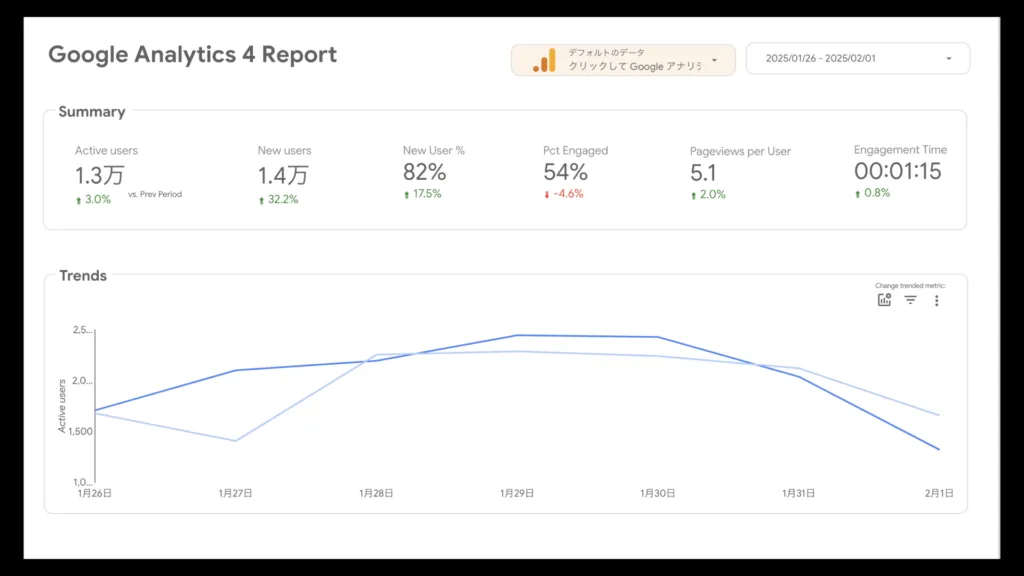
Looker Studioは、Googleが提供するデータ可視化ツールです。
以前は「Google Data Studio」として知られていましたが、Lookerの統合に伴い名前が変更されました。
このツールを使用することで、さまざまなデータソースから情報を取り込み、見やすいダッシュボードやレポートを作成できます。
複雑なデータを簡単に視覚化できるため、初心者でも直感的に操作可能です。
特にマーケティングデータやWeb解析データのレポート作成で活用されることが多いです。
Looker Studioの最大の魅力は、Google AnalyticsやGoogle Adsなど、Google製品との高い互換性です。
また、他の外部データソースとの統合も容易で、CSVファイルやサードパーティツールからのデータインポートもサポートしています。
無料で利用できるうえ、クラウドベースのためインターネット接続があればどこからでもアクセス可能です。
Looker Studioのインターフェースを理解しよう
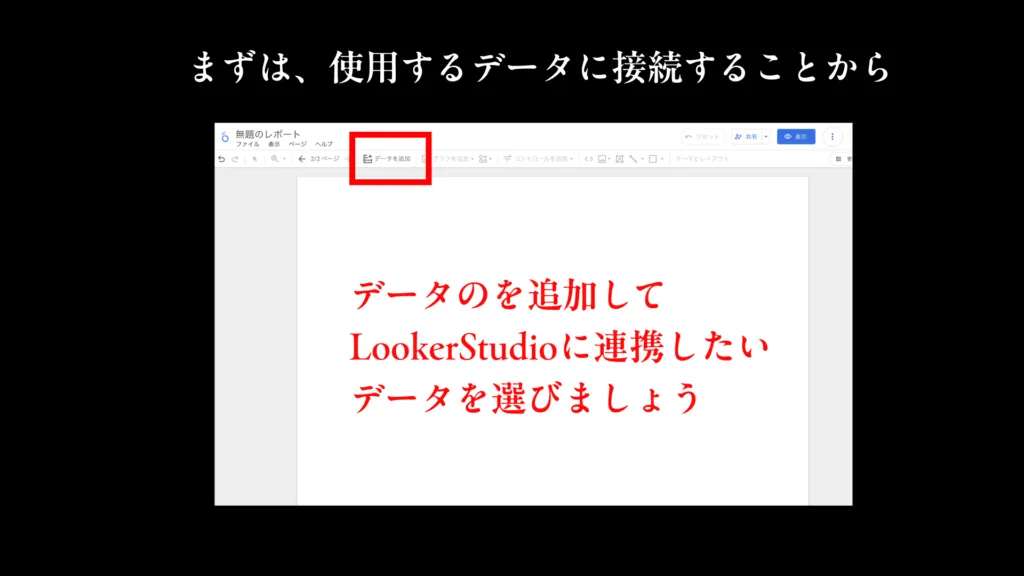
Looker Studioのインターフェースは、初心者にも使いやすい設計になっています。
画面上部には、プロジェクトの保存や共有、設定を行うメニューバーがあります。
左側には「データソース」「レポート構成」などのオプションが並び、右側には現在選択している要素の詳細設定を行うパネルが表示されます。
中央のキャンバスエリアでは、ダッシュボードやレポートを自由にデザインできます。
特に注目したいのは、ドラッグ&ドロップ操作が可能な点です。これにより、テキスト、グラフ、画像などを直感的に配置できます。
また、「プレビュー」ボタンを使えば、作成中のレポートを実際の閲覧画面で確認できます。
初めて操作する際は、このインターフェースの構造を理解することで作業効率が格段に向上します。
初心者が知っておくべき主要機能
Looker Studioを活用するには、まず基本的な機能を理解することが重要です。
特に覚えておきたいのは以下の3つです。
- データ接続:Google AnalyticsやGoogle Sheetsなど、多種多様なデータソースに直接接続できます。これにより、自動で最新データを取り込むことが可能です。
- 可視化ウィジェット:グラフ、テーブル、スコアカードなどのウィジェットを使ってデータを効果的に表示できます。それぞれのウィジェットは、データの特性に応じて簡単にカスタマイズが可能です。
- 共有機能:Googleドキュメントのように、他のユーザーとリアルタイムで共同作業できます。編集権限の設定やコメント機能も備わっており、チームでの活用に便利です。
これらの機能を最初に押さえておくことで、Looker Studioを使いこなすための基礎が整います。
初めてのプロジェクトを作成する手順
Looker Studioでプロジェクトを作成する手順はシンプルです。
以下のステップを踏めば、すぐにダッシュボードを作成できます。
- 新しいレポートを作成:Looker Studioのホーム画面で「レポートを作成」をクリックします。最初にデータソースを選択する必要がありますが、Google AnalyticsやGoogle Sheetsを使用するのが一般的です。
- データの可視化:データをインポートしたら、キャンバス上にグラフやテーブルを追加します。ウィジェットをドラッグ&ドロップで配置し、必要に応じてフィルタやソートを設定します。
- デザインの調整:フォント、色、背景などのデザインを調整して、見やすいレポートを作りましょう。また、ロゴやタイトルを追加すると、よりプロフェッショナルな印象になります。
- 保存と共有:完成したレポートは「保存」をクリックし、共有オプションを使ってチームやクライアントと共有できます。リンク共有や閲覧権限の設定も簡単です。
これらの手順を実践することで、Looker Studioを使ったプロジェクトがスムーズに進行します。
Looker Studio ダッシュボード作成方法

ダッシュボードを作成する目的を明確にしよう
Looker Studioでダッシュボードを作成する際、最初に目的を明確にすることが重要です。
目的によってダッシュボードの構造や内容が大きく異なるからです。
たとえば、マーケティングの成果を可視化する場合は、トラフィックやコンバージョン率に焦点を当てた指標が必要です。
一方、営業活動をサポートするダッシュボードでは、売上データや地域ごとのパフォーマンスが求められるでしょう。
目的を明確にするためには、対象となる読者やチームメンバーのニーズを把握し、ダッシュボードが何を解決するためのものかを考えることが大切です。
この準備段階をしっかり行うことで、効果的でわかりやすいダッシュボードを作成することができます。
テンプレートを使った簡単ダッシュボード作成
Looker Studioには、初心者でも簡単に使えるテンプレートが多数用意されています。
これらのテンプレートはGoogle AnalyticsやGoogle Adsなどのデータソースに合わせて最適化されており、初めてのダッシュボード作成に最適です。
テンプレートを利用するには、ホーム画面から「テンプレートギャラリー」にアクセスし、自分の目的に合ったテンプレートを選択します。
その後、データソースを接続するだけで基本的なダッシュボードが完成します。
テンプレートはカスタマイズも可能で、色やレイアウトを変更することで、独自のスタイルを加えることができます。
この方法を使えば、時間をかけずにプロフェッショナルなダッシュボードを作成できます。
手動でカスタマイズする方法とコツ
テンプレートを使わず、ゼロから手動でダッシュボードをカスタマイズすることで、より具体的なニーズに対応できます。
まず、キャンバスに必要なウィジェットを追加し、それぞれのウィジェットに適切なデータを割り当てます。
たとえば、棒グラフを売上データに使用したり、スコアカードを主要指標の表示に使ったりする方法です。
カスタマイズのコツとして、データを視覚的に整理することが挙げられます。
余白を適切に活用し、セクションごとに関連するデータをまとめることで、見やすさが向上します。
また、フィルタやコントロールを設定することで、ユーザーが必要なデータを簡単に絞り込めるようになります。
これにより、ダッシュボードの利便性が大幅に向上します。
ユーザーフレンドリーなレイアウトの設計方法
ダッシュボードの効果は、そのレイアウト次第です。ユーザーフレンドリーなレイアウトを設計するには、以下のポイントを意識しましょう:
- 視線の流れを意識:重要な情報を画面の左上や中央に配置し、次に補足情報を右側や下部に配置します。
- 情報の優先順位を設定:重要な指標やデータを大きく目立たせ、補足的な情報はコンパクトに表示します。
- 一貫性を保つ:フォントサイズ、色使い、背景デザインなどに一貫性を持たせることで、視認性が向上します。
また、配色には注意を払い、視覚的な負担を減らすことも重要です。これらの工夫を取り入れることで、見やすく操作しやすいダッシュボードを提供できます。
作成したダッシュボードを共有・公開する方法
ダッシュボードの作成が完了したら、チームやクライアントと共有するプロセスに進みます。
Looker Studioでは、共有ボタンをクリックして、特定のユーザーやグループにアクセス権を付与できます。
また、共有リンクを作成して、閲覧専用や編集可能などの権限を柔軟に設定することが可能です。
さらに、ダッシュボードをPDF形式でエクスポートしたり、URLを使ってリアルタイムでアクセス可能な状態にすることもできます。
このような共有機能を活用すれば、チーム内での意思決定やクライアントへの報告がスムーズに進行します。
Looker Studioでのデータ接続
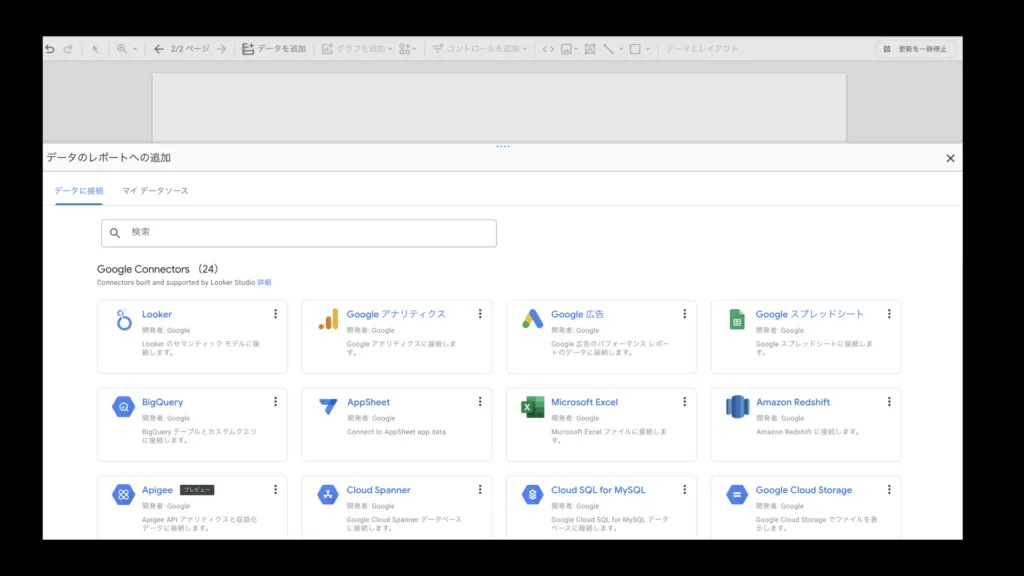
Looker Studioが対応するデータソース一覧
Looker Studioは多様なデータソースに対応しており、その数は数百種類に及びます。
主要なものとして、Google製品(Google Analytics、Google Ads、Google Sheets、BigQueryなど)が挙げられます。
これらはシームレスに連携できるため、設定も簡単です。
また、Facebook AdsやMySQL、PostgreSQL、Shopifyといったサードパーティツールやデータベースも接続可能です。
さらに、Looker StudioではCSVやTSVファイルのインポートにも対応しており、ローカルデータも簡単に可視化できます。
これにより、オンラインとオフラインのデータを統合した分析が可能になります。プロジェクトに適したデータソースを選ぶことで、より精度の高い分析が実現できます。
Google Analyticsデータを接続する方法
Google AnalyticsをLooker Studioに接続するのは、初心者でも簡単にできるプロセスです。
以下の手順を参考にしてください
- Looker Studioのホーム画面で「データソースを作成」をクリックします。
- データソース一覧から「Google Analytics」を選択します。
- 接続したいGoogleアカウントを選び、プロパティとビューを指定します。
- 「接続」をクリックして設定を完了します。
接続後、Looker Studio上でGoogle Analyticsのデータを使用したグラフやダッシュボードを簡単に作成できます。また、リアルタイムデータの可視化も可能です。この連携により、ウェブサイトのトラフィックやユーザー行動を直感的に分析できるようになります。
CSVやスプレッドシートをインポートする手順
CSVやスプレッドシートをインポートする手順
CSVファイルやGoogleスプレッドシートのデータをLooker Studioにインポートすることで、カスタムデータの可視化が可能です。以下はその手順です:
- Looker Studioの「データソースを作成」ボタンをクリックします。
- 「Googleスプレッドシート」を選択し、連携したGoogleアカウントから使用するスプレッドシートを選びます。
- CSVファイルの場合は、「アップロードファイル」を選択し、ローカルデバイスからファイルをインポートします。
- 接続後、データの列名や形式を確認し、必要に応じて設定を調整します。
これにより、スプレッドシートのデータをLooker Studioで動的に表示できるようになります。特に、カスタムデータを分析する際に便利な機能です。
複数のデータソースを統合する方法
Looker Studioでは、複数のデータソースを統合することで、より詳細な分析を実現できます。
たとえば、Google AnalyticsのトラフィックデータとGoogle Adsの広告データを組み合わせて、広告の成果を深く分析することが可能です。
統合するには「データブレンド」機能を使用します。
この機能では、共通するキー(例:日付やユーザーID)を基に複数のデータセットを結合します。手順は以下の通りです:
- 編集モードで「データをブレンド」を選択します。
- 結合したいデータソースを選び、共通のキーを設定します。
- 必要な指標を選択し、統合されたデータセットを保存します。
これにより、データ間の相関性を視覚的に示すことができ、より深い洞察を得ることができます。
接続時に発生しやすいトラブルとその解決法
Looker Studioのデータ接続時には、以下のようなトラブルが発生することがあります:
- データが正しく表示されない:接続設定が正確でない場合に起こることがあります。データソースの設定を再確認し、更新ボタンを押して同期を試みてください。
- 権限エラー:Google AnalyticsやGoogleスプレッドシートの場合、適切なアクセス権がないと接続ができません。共有設定を確認し、必要に応じて権限を付与しましょう。
- データ量が多すぎて遅延が発生:特に大規模なデータセットの場合、応答速度が低下することがあります。フィルタやサンプリングを活用して、必要なデータのみを使用するようにしましょう。
これらの問題に対応することで、Looker Studioをスムーズに利用できるようになります。
Looker Studio グラフの作成方法
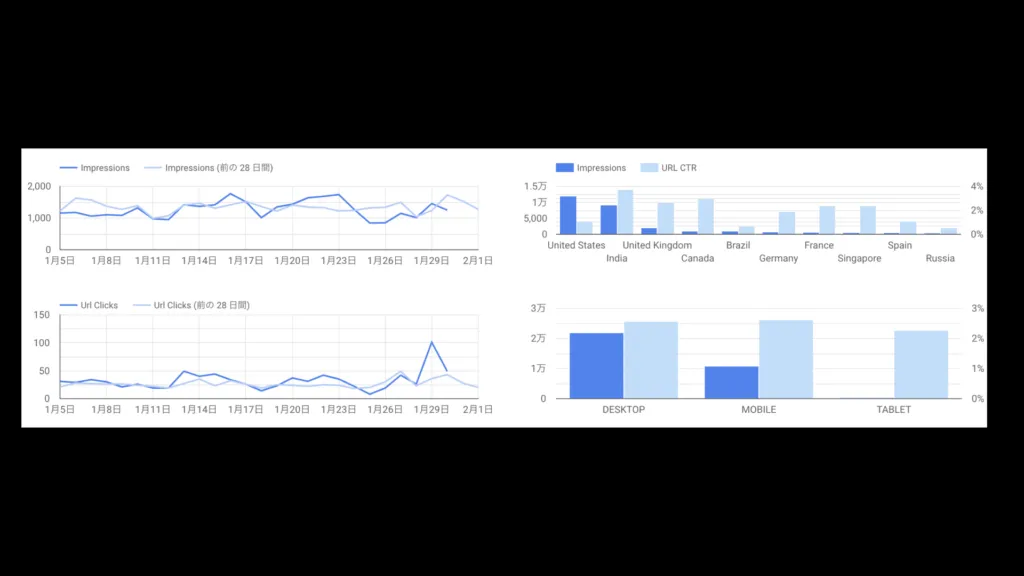
Looker Studioで作成できるグラフの種類一覧
Looker Studioでは、多様なグラフタイプを利用してデータを視覚化できます。主なグラフの種類は以下の通りです:
- 折れ線グラフ:時間経過による変化を示すのに最適。
- 棒グラフ:カテゴリ間の比較に使用される一般的な形式。
- 円グラフ:全体に対する各カテゴリの割合を表示。
- テーブル:詳細なデータを一覧形式で表示。
- 散布図:データポイント間の相関を示すのに効果的。
- 地図(Geo Chart):地理情報を視覚化するために使用。
これらのグラフはすべて、ドラッグ&ドロップ操作で簡単にキャンバスに追加できます。データの特性に合わせて選ぶことで、より分かりやすいダッシュボードを作成可能です。
折れ線グラフや棒グラフを作成する方法
折れ線グラフや棒グラフは、Looker Studioで最もよく使われるグラフの一つです。以下はその作成手順です。
- キャンバスにグラフを追加:編集モードで「挿入」タブをクリックし、「折れ線グラフ」または「棒グラフ」を選択します。
- データソースを指定:グラフに使用するデータソースを選び、横軸(次元)と縦軸(指標)を設定します。
- 設定をカスタマイズ:グラフの色、ラベル、タイトルを調整して、視覚的に分かりやすくします。
- プレビューで確認:作成したグラフが正確にデータを反映しているかを確認します。
このプロセスを繰り返すことで、必要なグラフをダッシュボードに効率的に追加できます。
データに合ったグラフタイプを選ぶポイント
適切なグラフタイプを選ぶことは、データの理解を深めるうえで重要です。選ぶ際のポイントは以下の通りです:
- 時間経過を示す場合:折れ線グラフが最適。売上やトラフィックなど、時系列データに使用します。
- カテゴリの比較:棒グラフや円グラフを選択。特に棒グラフはカテゴリ間の差を強調するのに効果的です。
- 割合の表示:円グラフや積み上げ棒グラフが有効。全体に対する比率を伝えたい場合に適しています。
- 詳細なデータ表示:テーブルを活用。複数の指標を一度に確認したいときに便利です。
データの特性と分析目的を考慮して選ぶことで、グラフの効果を最大化できます。
カスタムスタイルでグラフを見やすくする方法
Looker Studioでは、グラフのデザインを自由にカスタマイズできます。以下の方法で、見やすいグラフを作成しましょう:
- 色の調整:データポイントを区別しやすくするため、対照的な色を使用します。ただし、色が多すぎると混乱を招くので注意が必要です。
- ラベルとタイトル:わかりやすいラベルと明確なタイトルを付けて、データの内容を一目で理解できるようにします。
- フォントとサイズ:フォントの種類とサイズを統一することで、視覚的な一貫性を保ちます。
- グリッドラインと背景:必要に応じてグリッドラインを削除し、背景をシンプルに保つことでデータに集中しやすくします。
これらの工夫を取り入れることで、プロフェッショナルでわかりやすいグラフが完成します。
インタラクティブなチャートを活用するコツ
Looker Studioでは、インタラクティブなチャートを作成することで、ユーザーがデータを動的に操作できるようになります。以下のコツを活用してください:
- フィルタコントロール:地域や時間範囲など、特定の条件でデータを絞り込む機能を追加します。
- ドリルダウン機能:カテゴリからサブカテゴリへとデータを掘り下げて分析する設定を加えます。
- 選択可能なグラフ:クリックすることで他のグラフに影響を与えるインタラクティブな設定を導入します。
- スライサー:スライダーを使用して、データ範囲を動的に調整可能にします。
これにより、ユーザーが自分の興味やニーズに応じてデータを探索できるため、ダッシュボードの価値が向上します。
まとめ
Looker Studioは、データを効果的に可視化し、理解を深めるための強力なツールです。このブログでは、基本操作からダッシュボードの作成方法、データ接続、グラフの作成方法までを詳しく解説しました。以下に、この記事で学んだポイントを振り返ります:
- 基本操作:Looker Studioのインターフェースや主要機能を理解することで、初心者でも簡単に使い始めることができます。
- ダッシュボードの作成:目的を明確にし、テンプレートや手動カスタマイズを活用することで、見やすく使いやすいダッシュボードを作成可能です。
- データ接続:多様なデータソースとの連携や、データ統合の方法を押さえることで、より深い分析が実現します。
- グラフ作成:データに合ったグラフタイプを選び、カスタムスタイルやインタラクティブな要素を加えることで、直感的なデータ表示が可能になります。
Looker Studioは、初心者から上級者まで幅広いユーザーに対応しており、使い方次第で業務効率や意思決定の質を大幅に向上させることができます。
この記事、うちの会社なら何ができる?
業種と状況を選ぶと、AI がこの記事をあなたの会社に当てはめて、できることを整理します。会社名の入力はいりません。
押すと、選んだ AI が新しいタブで開きます。送るのは上の選択内容と、この記事の題と URL だけです。AI の回答は誤りを含むことがあります。