

WordPressのSEOプラグインの選び方|無料3製品の出力と管理画面をテスト環境で比較
この記事のポイント
- 3製品とも、記事ごとにtitleタグと説明文を設定できる
- 説明文を空けると、目次や本文の先頭が使われることがある
- 大事な記事の説明文は、自分で書く
- サイトマップと編集画面の作りは製品で違った
- 同じ役割のSEOプラグインは1つにする
はじめに
WordPressのサイトを引き継いだとき、SEOの設定がどこまで済んでいるのかは、管理画面を眺めただけでは分からないことがあります。今の状態が見えないままでは、SEOプラグインを入れるか、どれにするかも決められません。
SEOプラグインは、検索結果のタイトルや説明のもとになる文を、記事ごとに設定できる便利な道具です。iTechは無料版の3製品を手元のテスト環境で有効にし、公開ページに何が出るかと、担当者が触る編集画面がどう見えるかを比べました。説明文を空けたときの出方も、編集画面の作りも、製品ごとにはっきり違いました。
第1章では、SEOプラグインでできることと、入れる前に今のサイトを確かめる方法を書きます。第2章はテスト環境での3製品の違い、第3章は今のサイトの状態と担当者の希望ごとの選び方です。第4章では、iTechの旧サイトの失敗をもとに、説明文を直す順番と書き方を書きます。第5章でよくある質問に答え、第6章で今日見ておくことをまとめます。
1. WordPressのSEOプラグインは何をしてくれるのか
今回比べる3製品では、記事ごとにtitleタグとメタディスクリプション(検索結果向けの説明文)を設定できます。All in One SEOとYoast SEOには、XMLサイトマップを作る機能もあります(All in One SEO、Yoast SEO、SEO SIMPLE PACK)。
検索結果の見え方は、最後はGoogleが決める
この記事では、HTMLの <title> に入る文を「titleタグ」、検索結果に表示されるリンクの文を「タイトルリンク」と呼びます。titleタグに入れた文がそのままタイトルリンクになるとは限らず、Googleは見出しやほかのページからのリンクの文言なども使って自動で作ります(Google検索セントラル「タイトルリンク」)。検索結果の説明も主に本文から作られ、メタディスクリプションのほうがページをよく表しているときに使われることがある、という扱いです(Google検索セントラル「スニペット」)。Googleが勧めているのは、titleタグを簡潔にしてキーワードを詰め込まないことと、説明文をページごとに違う、中身を正確に表す文にすることです。
入れる前に、今のサイトにあるものを確かめる
まず、管理画面のプラグインの一覧で、SEOプラグインが有効になっていないかを見ます。次に、パソコンのChromeで公開中の記事を開き、右クリックから「ページのソースを表示」を選んで、Ctrl+F(Macは command+F)で <title> と description を検索します。数えるのは name="description" で、og:description はSNSで共有されたときの説明文なので別に扱います。トップページや固定ページも開いておくと、サイト全体の様子がつかめます。
見つかった状態 | 次にすること |
|---|---|
SEOプラグインがすでに有効 | 新しく足さず、今あるものに入力欄があるかを見る |
| Yoast SEOを初期設定のまま使っていれば、説明文が空の記事でこうなる(第2章)。SEOプラグインがなければ導入を考える |
| 説明文はすでに出ている。どこで入力しているかを保守している人に聞く |
| 出力が重なっている。新しいプラグインは入れず、保守している人に相談する |
ソースから分かるのは何が出ているかまでで、テーマとプラグインのどちらが出しているかまでは確かめきれません。ただ、今回の3製品はソースに製品名入りのコメントを残したので、手がかりにはなります。同じ役割のプラグインは1つにします。iTechの旧サイトにも、All in One SEOとYoast SEOの両方が入っていました(移すときに書き出したデータに残っていたSEOの出力は、Yoast SEOのものだけでした)。
サイトマップは、本体のもので足りるかを見る
WordPressは5.5から、プラグインがなくても本体が /wp-sitemap.xml にサイトマップを出し、公開中の投稿や固定ページ、カテゴリーなどを載せます(WordPress 5.5の告知)。トップページのアドレスの後ろに /wp-sitemap.xml を付けて開き、載せたいページが載っていれば、本体のもので足ります。本体には載せるページを管理画面で外す画面がなく、コードで変えることになるので、コードを触らずに調整したいならプラグインを考える理由になります(WordPressのサイトマップ機能の統合の告知)。開くと別のアドレスに移る場合は、SEOプラグインなどが自分のサイトマップに切り替えています(今回のテストでは、All in One SEOとYoast SEOがそうでした)。
iTechがプラグインに頼りすぎない理由
Googleは、自動でサイトを1位にする秘訣はないとしています(SEOスターターガイド)。iTechが顧客のサイトを作るときは、SEOプラグインに頼るより、見出し(H1・H2・H3)の作り込みと本文の中身、Googleに読み込まれやすいコーディングを優先しています。プラグインは、その中身に合ったタイトルと説明文を記事ごとに入れるために使う、という考え方です。
2. 無料で使えるWordPressのSEOプラグイン3つの違い(All in One SEO・Yoast SEO・SEO SIMPLE PACK)
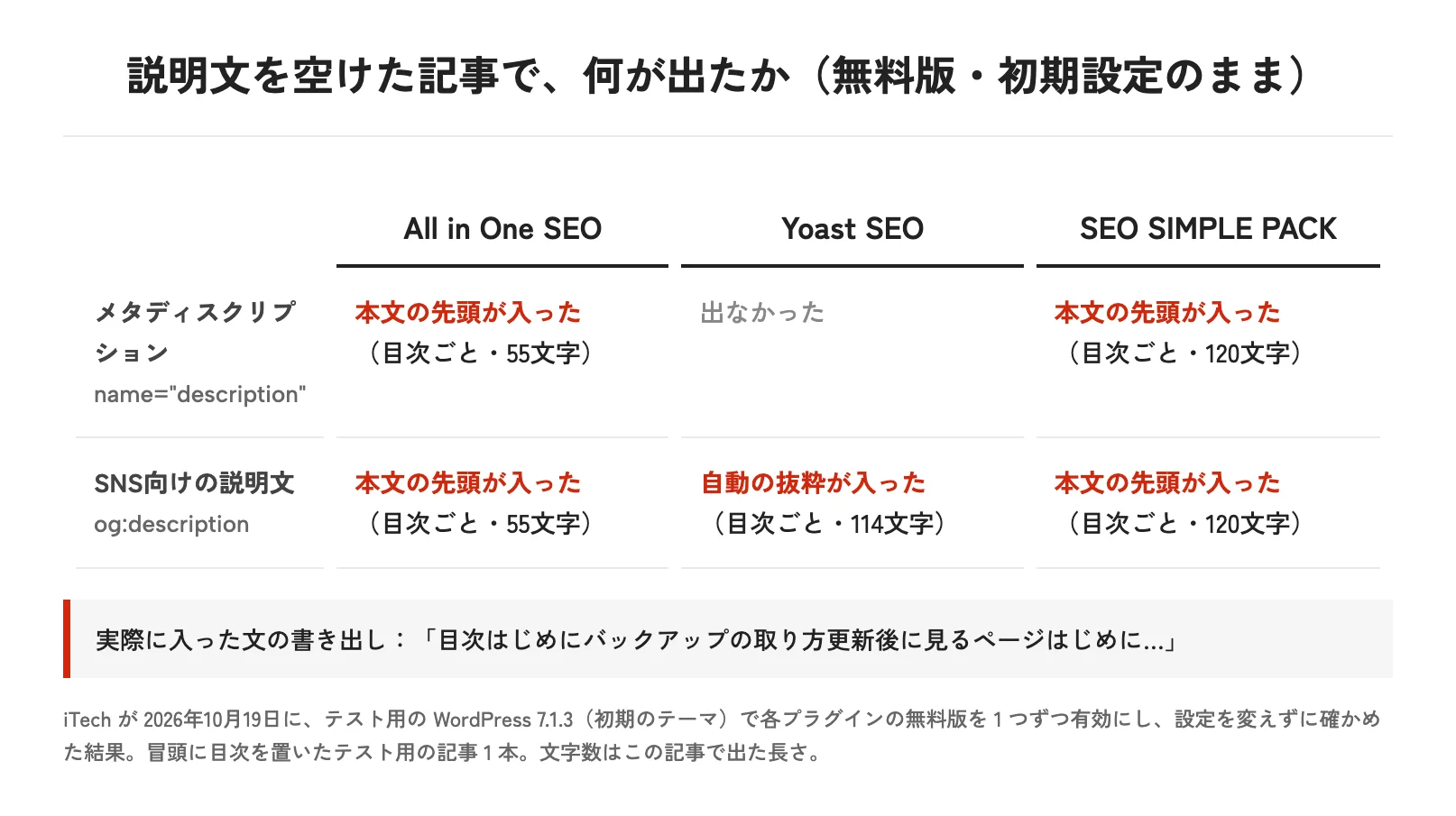
ここで比べるのは3製品の機能全体ではなく、テスト環境で見えた範囲です。今回のテストでは、3製品とも、説明文を入力した記事ではその文をメタディスクリプションとog:descriptionの両方に出しました。違いが見えたのは、次の表の項目です。
今回のテストの結果(有効化した直後・設定は触らず・テスト用の記事2本)
項目 | All in One SEO | Yoast SEO | SEO SIMPLE PACK |
|---|---|---|---|
説明文も、手入力の抜粋もない記事 | 両方に、目次から始まる本文の先頭が入った | メタディスクリプションは出ず、og:descriptionに目次から始まる本文の先頭が入った | 両方に、目次から始まる本文の先頭が入った |
手入力の抜粋だけがある記事 | 両方に抜粋が入った | メタディスクリプションは出ず、og:descriptionに抜粋が入った | 抜粋は使われず、両方に本文の先頭が入った |
構造化データ | 出た(BlogPosting・BreadcrumbListなど) | 出た(Article・BreadcrumbListなど) | 出なかった |
サイトマップ | 本体のものが、自分の | 本体のものが、自分の | 本体の |
管理画面を開いたとき | 日本語のセットアップウィザードが表示され、ダッシュボードに設定の進み具合(ステップ0/8)の欄が出た | ダッシュボードに「初回 SEO 設定」の案内が出た | 案内もウィザードも出なかった |
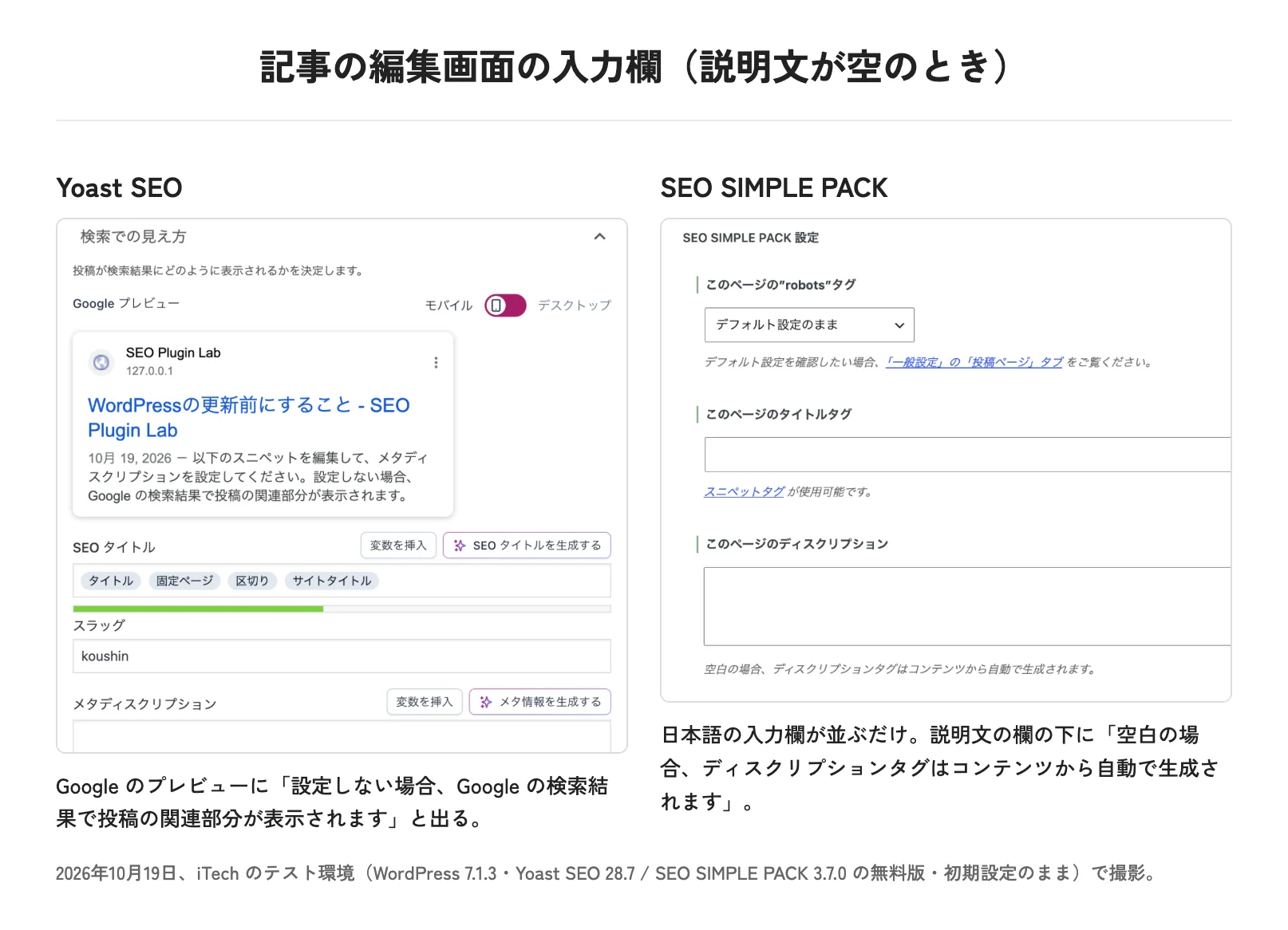
記事の編集画面の入力欄 | 本文の下に「AIOSEO 設定」の欄。上部に点数、欄の中に検索結果のプレビュー。見出しの一部が英語のまま | 本文の下に「Yoast SEO」の欄(SEO・可読性・スキーマ・ソーシャル)。ほぼ日本語で、検索結果のプレビューと可読性の解析あり | 本文の下に「SEO SIMPLE PACK 設定」の欄。日本語の入力欄が6つ。プレビューや点数はなし |
「手入力の抜粋」は、WordPressの抜粋の欄に人が書いた文を指します。抜粋の欄が空でも、WordPressは本文の先頭から抜粋を自動で作ります(WordPressの抜粋の説明)。入った文の長さは、この記事ではAll in One SEOが55文字、Yoast SEOが114文字(自動の抜粋で、末尾が「[…]」)、SEO SIMPLE PACKが120文字でした。これは空欄のときに自動で作られた文の長さで、手で書いた説明文がこの長さで切られるわけではありません。Yoast SEOがメタディスクリプションを出さないのは、自動で作った文より何も出さないほうを選ぶ仕様によるものです(Yoast SEOの開発者向け仕様)。構造化データは、ページが記事であることやサイトの中の位置を、検索エンジンに整理して伝える記述です。
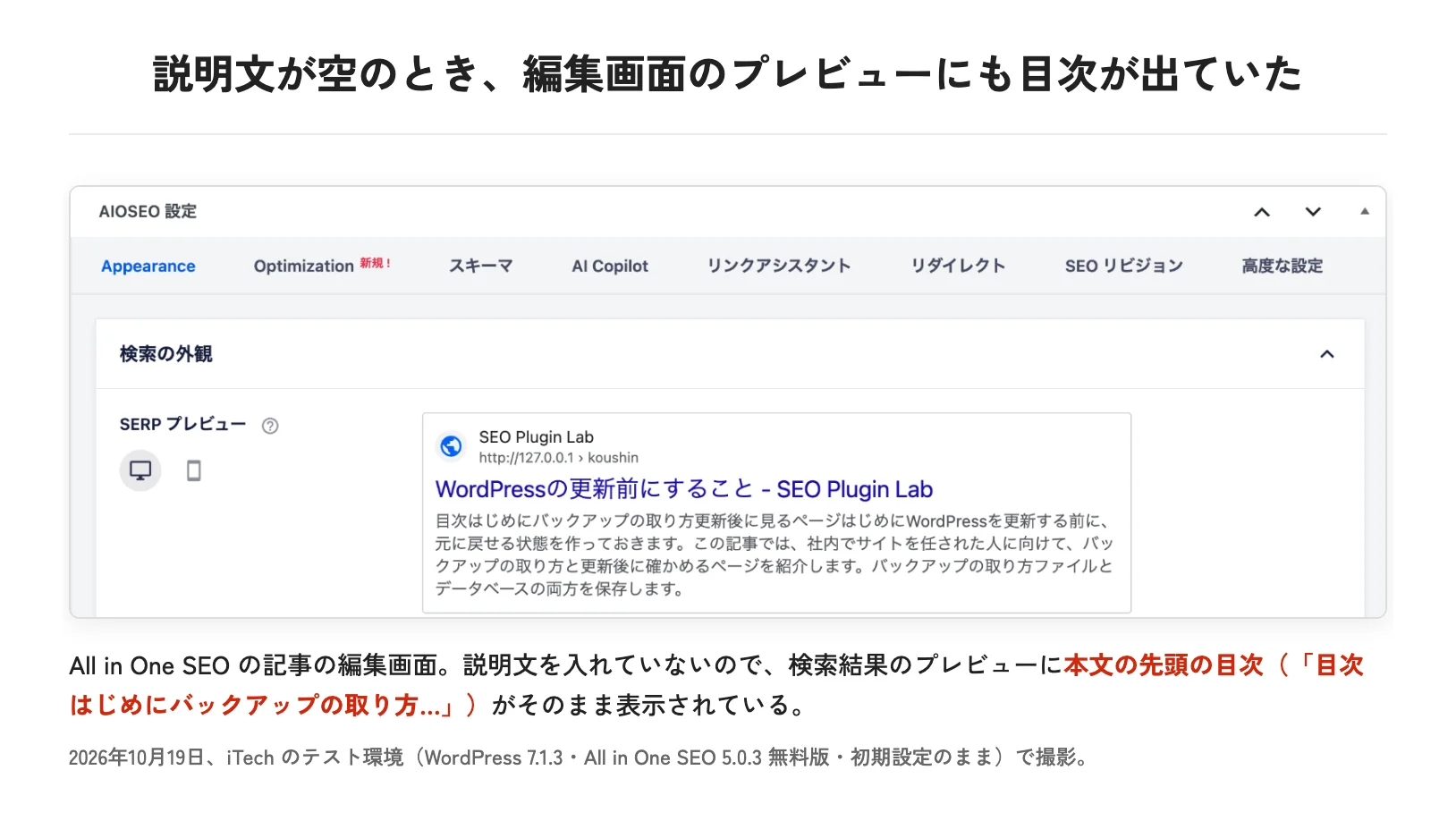
編集画面の違いは、担当者の手間に直結します。All in One SEOとYoast SEOは、説明文を書きながら検索結果での見え方をプレビューで確かめられます。All in One SEOのプレビューには、空けた説明文の代わりに本文先頭の目次の文字がそのまま表示されていました。Yoast SEOのプレビューには、設定しない場合はGoogleの検索結果に投稿の関連部分が表示される、という説明が出ます。SEO SIMPLE PACKは入力欄だけの作りで、ディスクリプションの欄に、空白の場合はコンテンツから自動で生成されるという注意書きがあります。
テストの条件は次のとおりです。iTechは2026年10月19日に、Dockerの公式イメージで立てたテスト用のWordPress 7.1.3(日本語)に、同じ日にWordPress.orgから入れたAll in One SEO 5.0.3、Yoast SEO 28.7、SEO SIMPLE PACK 3.7.0を1つずつ有効にしました。テーマはインストール直後のままで、設定は変えていません。テスト用の記事は冒頭に「目次 / はじめに / バックアップの取り方 / 更新後に見るページ」と置き、説明文と抜粋の欄を空にしました。比べるために、抜粋の欄にだけ文を入れた記事も1本作りました。公開ページのHTMLを読み、管理画面と記事の編集画面(ブロックエディター)はChromeで開いています。通常の導入手順を終えた状態や、ほかのテーマ・プラグインと組み合わせた状態では、結果が変わる可能性があります。
日本語の言語パックは、テスト環境では3製品とも入りました。2026年10月19日時点、WordPress翻訳サイトの「Stable (latest release)」の日本語訳は、Yoast SEOが100%、SEO SIMPLE PACKが99%、All in One SEOが68%で、数字は更新で変わります(All in One SEO、Yoast SEO、SEO SIMPLE PACK)。SEO SIMPLE PACKには、作者のLOOSによる日本語のドキュメントもあります(LOOSのドキュメント)。
3. WordPressのSEOプラグインの選び方
今のサイトの状態と担当者の希望から、次の表でそのまま決められます。上の行から順に当てはめ、最初に当てはまった行の製品を選びます。
今のサイトの状態・担当者の希望 | 選ぶもの |
|---|---|
すでにSEOプラグインが有効で、入力した文が公開ページに出ている | 今のプラグインを続ける |
Yoast SEO・Rank Math・SEOPressから、入力済みのタイトルと説明文を移したい | All in One SEO(標準の取り込み機能がある。公式ドキュメント) |
All in One SEOから、入力済みのタイトルと説明文を移したい | Yoast SEO(標準の取り込み機能がある。公式ヘルプ) |
管理画面で迷いたくない。記事ごとの入力欄だけあればよく、サイトマップは本体のもので足りる | SEO SIMPLE PACK(今回のテストで、案内が出ず、入力欄は日本語の6つ、本体のサイトマップのままだった) |
サイトマップと構造化データもプラグインで扱い、画面はほぼ日本語で使いたい | Yoast SEO(今回のテストで、どちらも出し、編集画面の欄はほぼ日本語だった) |
サイトマップと構造化データもプラグインで扱い、最初の設定は案内に沿って順に進めたい | All in One SEO(今回のテストで、どちらも出し、日本語のセットアップウィザードが表示された) |
確かめた公式資料では、SEO SIMPLE PACKとの間で入力済みの文を移す標準の機能は見つかりませんでした。あとで別の製品に移すかもしれないなら、SEO SIMPLE PACKを選ぶ前にこの点を考えに入れます。構造化データもプラグインで扱う場合は、テーマや別のプラグインがすでに構造化データを出していないかを、入れる前に保守している人に聞いておきます。
表は今回のテストで見えた範囲での判断です。決める前に、候補の製品をテスト環境か目立たない時間帯に入れ、担当者自身が記事の編集画面を開いて、入力欄の意味が分かるかを見ておくと、入れたあとの迷いが減ります。
乗り換えるとき
バックアップからの戻しやプラグインの停止を自分でできないなら、乗り換えの作業そのものを保守している人に頼みます。今回のテストでは、All in One SEOとYoast SEOを同時に有効にすると、説明文を入れた記事で、メタディスクリプション、og:description、canonical(正規のURLの指定)が2つずつ出ました。
自分で進める場合は、戻し方まで確かめたバックアップを用意し、乗り換え先の公式手順に沿います。Yoast SEOへ移すときはAll in One SEOを止めてから取り込み(Yoast SEOのヘルプ)、All in One SEOへ移すときは取り込んだあとで前のプラグインを止めます(All in One SEOの公式ドキュメント)。作業のあとは、説明文を入れた投稿、説明文が空の投稿、固定ページ、トップページを開き、name="description" が1つだけになっているかを見ます。
4. WordPressのSEOプラグインを入れたあとに書くこと
iTechの自社サイト itechinc.jp(WordPress、記事99本)では、2026年10月8日、別の仕組みへ移す前に記事を洗い出しました。説明文が入っていたのは46本でした。13本は、WordPressが自動で作った抜粋が「目次1 はじめに2 …」のように目次の文字で始まっていて、そのうち説明文が空の9本では、og:descriptionがこの抜粋になり、メタディスクリプションは出ていませんでした。新しいサイトでは、目次で始まる抜粋は使わず、本文の最初の段落から説明文を作り直しています。
直す順番
全記事を一度に直さなくてもかまいません。最初は、問い合わせページにつながる記事です。読んだ人が次の行動を決める記事なので、説明文と中身がずれていると影響が大きくなります。次に、主なサービスを説明している記事を直します。そのあと、冒頭に目次を置いている記事に進みます。第2章のテスト用の記事と同じ形なので、説明文を空けたままだと同じ出方になりえます。
書き方と、できあがりの目安
説明文は、記事の編集画面の下にあるSEOプラグインの欄に、その記事が誰のどんな疑問に答えるかと、本文で扱っている具体的な内容を、1〜2文で入れます。
- 例(架空):
WordPressの更新ボタンを押す前に、何を残しておけば元に戻せるのか。社内でサイトを任された人に向けて、バックアップの取り方と、更新後に表示を確かめるページを紹介します。
本文にない成果や数字を足していないか、ほかの記事と同じ文になっていないか、伝えたいことが文の前のほうにあるかを読み返せば、できあがりです。Googleも、ページごとに中身を正確に表す説明文を勧めています(スニペット)。All in One SEOやYoast SEOなら、書いている途中にプレビューで見え方をつかめます。titleタグは、記事タイトルが中身を具体的に表していればそのままにし、「更新について」のように対象が伝わらないときだけ書き直します。
公開したあとの見方
公開したら、その記事のソースで name="description" と og:description を別々に検索します。2つが同じ文である必要はありません。どちらも記事の中身を正しく表していて、関係のない文字が混じっていなければ十分です。
5. WordPressのSEOプラグインでよくある質問
Q. 有料版は必要ですか
A. 記事ごとのタイトルと説明文は、3製品とも無料版で入れられます。テスト環境でも、入れた説明文がそのまま出ました。All in One SEOのリダイレクト(ページの転送)の管理のように(All in One SEO)、有料版にしかない機能が必要になったときに検討します。Yoast SEOの編集画面では、Premiumの機能に「Premium」と表示されていたので、無料版で使えるかどうかを画面で見分ける手がかりになります。
Q. 説明文は何文字にすればよいですか
A. Googleは、メタディスクリプションの長さに制限はないとしています。ただし検索結果では、デバイスの幅に合わせるなど、必要に応じて切り詰められます(Google検索セントラル「スニペット」)。
Q. 編集画面の点数は上げたほうがよいですか
A. All in One SEOの編集画面上部の点数や、Yoast SEOの可読性の解析は、書いた記事を見直すきっかけになります。ただ、点数が上がれば順位が上がるわけではなく、Googleも、ランキングがトップになる秘訣はないとしています(SEOスターターガイド)。点数より、読んだ人の疑問に本文が答えているかを優先します。
Q. SEOプラグインを入れれば、検索順位は上がりますか
A. 入れただけで上がるとはいえません。SEOプラグインは、titleタグやメタディスクリプションを記事ごとに設定する道具で、製品によってはサイトマップや構造化データも出しますが、本文の中身は変えません。
6. まとめ
今日見ておくことは2つです。1つは、管理画面のプラグインの一覧で、SEOプラグインがいくつ有効になっているか。もう1つは、問い合わせページにつながる記事を編集画面で開き、SEOプラグインの説明文の欄が空いていないかです。2つ以上有効なら保守している人に相談し、空いていれば、その記事から説明文を書き始めます。
自社だけで判断がつかないときは、iTechが今の出力と管理画面を見て、今の構成を続けるか整理するかを一緒に考えます。
執筆者
株式会社iTech愛知県豊田市の、Web制作とSEOを得意とするWebマーケティング会社です。ホームページやLPの制作から、公開後の保守・運用、SEO・SNSなどの集客支援まで、伴走型で中小企業のサイトを手伝っています。
この記事、うちの会社なら何ができる?
業種と状況を選ぶと、AI がこの記事をあなたの会社に当てはめて、できることを整理します。会社名の入力はいりません。
押すと、選んだ AI が新しいタブで開きます。送るのは上の選択内容と、この記事の題と URL だけです。AI の回答は誤りを含むことがあります。