

WordPressのサイトマップにプラグインは必要?選び方と確認方法
この記事のポイント
- WordPress本体でも自動生成できる
- プラグインは目的に合わせて選ぶ
- 同じ役割の機能は重ねない
- 送信後は最終読み込み日を確かめる
- 更新日と掲載URLの正しさが重要
記事の概要
自社のWordPressサイトを担当し、サイトマップの作り方やプラグインの必要性を知りたい方に向けた記事です。
この記事でわかること
- プラグインなしで作れる範囲
- 目的に合うプラグインの選び方
- 送信後に確認する項目と注意点
※本記事は2026年10月16日に確認した公式情報をもとにしています。実際の仕様や表示は、各公式サイトの最新情報もご確認ください。
この記事の結論WordPress 5.5以降は本体がXMLサイトマップを作ります。本体にない機能が必要な場合だけプラグインを検討します。Search Consoleへ送った後は読み込み状況を確認します。更新日と掲載URLが正しいか、中身まで点検します。
1. WordPressのサイトマップはプラグインなしでも自動で作られる
WordPress 5.5以降では、本体が/wp-sitemap.xmlにサイトマップを作るため、まず標準機能で足りるかを確認します。
サイトマップとは、サイト内のページやコンテンツの関係を検索エンジンへ伝えるファイルです。WordPressサイトだからといって、最初から専用プラグインが必要になるわけではありません。
本体が作るサイトマップの中身
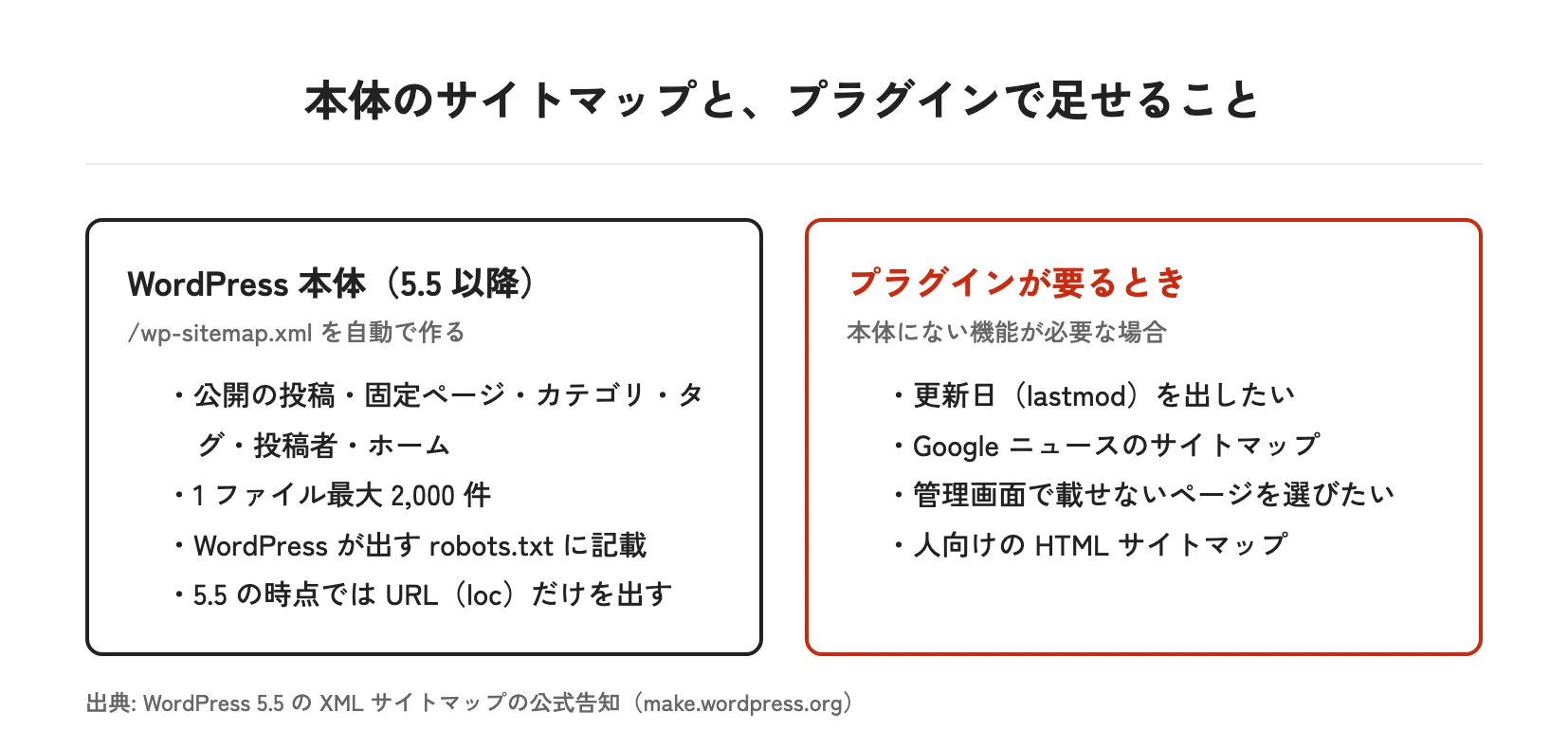
WordPress 5.5で追加された標準機能は、公開されている投稿タイプ、タクソノミー、投稿者アーカイブ、ホームページを既定で含みます。タクソノミーとは、カテゴリーやタグのように投稿を分類する仕組みです。
1ファイルに含められるのは最大2,000件で、サイトマップの場所は、WordPressが出力するrobots.txtにも記載されます。robots.txtは、検索エンジンの巡回に関する情報を伝えるファイルです。
WordPress 5.5の時点で出力するタグは、URLを示すlocだけです。更新日を示すlastmod、更新頻度を示すchangefreq、優先度を示すpriorityは出力しません。
また、画像、動画、Googleニュース向けのサイトマップは対象外です。管理画面から掲載対象を除外する画面はなく、変更や無効化にはフィルターを使います。
「検索エンジンでの表示」で、検索エンジンにインデックスしないよう求める設定にすると、標準のサイトマップも無効になります。インデックスとは、検索エンジンのデータベースにページが登録されることです。
出典:WordPress 5.5のXMLサイトマップ機能に関する公式告知
プラグインが要るとき
本体のサイトマップにない機能が必要なら、目的に対応するプラグインを検討します。
候補になるのは、次のような場合です。
- 更新日を示す
lastmodを出したい - Googleニュース向けのサイトマップが必要
- 管理画面から掲載しないページを選びたい
- 訪問者向けのHTMLサイトマップを作りたい
XMLサイトマップは主に検索エンジンへ情報を伝えるファイルです。一方、HTMLサイトマップは訪問者がサイト内のページを探すための一覧であり、目的が異なります。
そもそもサイトマップは必須か
サイトマップは、すべてのWebサイトで必須というわけではありません。
Googleは、検索結果に出したいページがおよそ500以下で、内部リンクから全ページへ移動でき、メディアやニュースが多くないサイトでは、サイトマップが不要な場合もあると説明しています。
また、サイトマップを送っても、すべてのURLがクロールやインデックスの対象になるとは限りません。クロールとは、検索エンジンがページを巡回して情報を取得することです。
WordPressなどのCMSでは、サイトマップがすでに用意されていることが多いため、まず現在のURLを確認しましょう。CMSとは、専門的なコードを直接書かなくてもサイトを管理できる仕組みです。
2. WordPressのサイトマップのプラグインの選び方
WordPressのサイトマップ用プラグインは、XML、HTML、Googleニュースなどの目的で選び、同じ役割の機能を重ねないことが基本です。
代表的なプラグインの現況
以下は、2026年10月16日時点のWordPress.orgの表示です。順位ではなく、必要な機能との一致を基準に選んでください。
プラグイン | 公式の説明にある主な機能 | 有効インストール数 | 最終更新日 |
|---|---|---|---|
XMLなどのサイトマップを作り、 | 1百万以上 | 2026-09-18 | |
本体のサイトマップを管理し、Googleニュースのサイトマップを追加 | 100,000+ | 2026-06-10 | |
ショートコードで人向けのHTMLサイトマップを表示。XMLは作らない | 200,000+ | 2026-08-21 | |
無料版にXMLサイトマップ機能を含む | 2百万以上 | 2026-10-07 | |
XMLサイトマップ機能を含む | 10百万以上 | 2026-10-13 |
XML Sitemap Generator for Googleでは優先度と頻度を設定できますが、Googleはpriorityとchangefreqの値を無視すると明記しています。これらの設定がGoogle検索に反映されるとは考えないようにしましょう。
出典:Google検索セントラル「サイトマップの作成と送信」
SEOプラグインに付いている機能と重ねない
All in One SEOとYoast SEOには、XMLサイトマップ機能があります。すでにSEOプラグインを利用している場合は、新しいプラグインを追加する前に機能の有無を確かめます。
WordPress公式の告知では、本体とプラグインの2つのサイトマップが出ても悪影響はないとされています。ただし、Search Consoleへどのサイトマップを送るかは決めておきましょう。
出典:WordPress公式「Extensible Core Sitemapsの統合告知」
3. WordPressのサイトマップをSearch Consoleに送って確かめる
WordPressのサイトマップは送って終わりにせず、Search Consoleで最終読み込み日時とステータスを確かめます。
Search Consoleは、Google検索におけるサイトの状態を確認できるGoogleのサービスです。
送信の方法
Googleが案内している送信方法は、Search Consoleのサイトマップレポート、Search Console API、robots.txtのSitemap:行です。Search Consoleから送信するには、オーナー権限が必要です。
サイトマップレポートに表示されるのは、レポートまたはAPIから送信したサイトマップです。robots.txtだけで伝えたサイトマップは、このレポートには表示されません。
以前使われていたサイトマップのping送信は、2023年6月に廃止が告知されています。
出典:Google検索セントラル「サイトマップの作成と送信」、Google検索セントラルブログ「サイトマップのpingの廃止」
送ったあとに見る項目
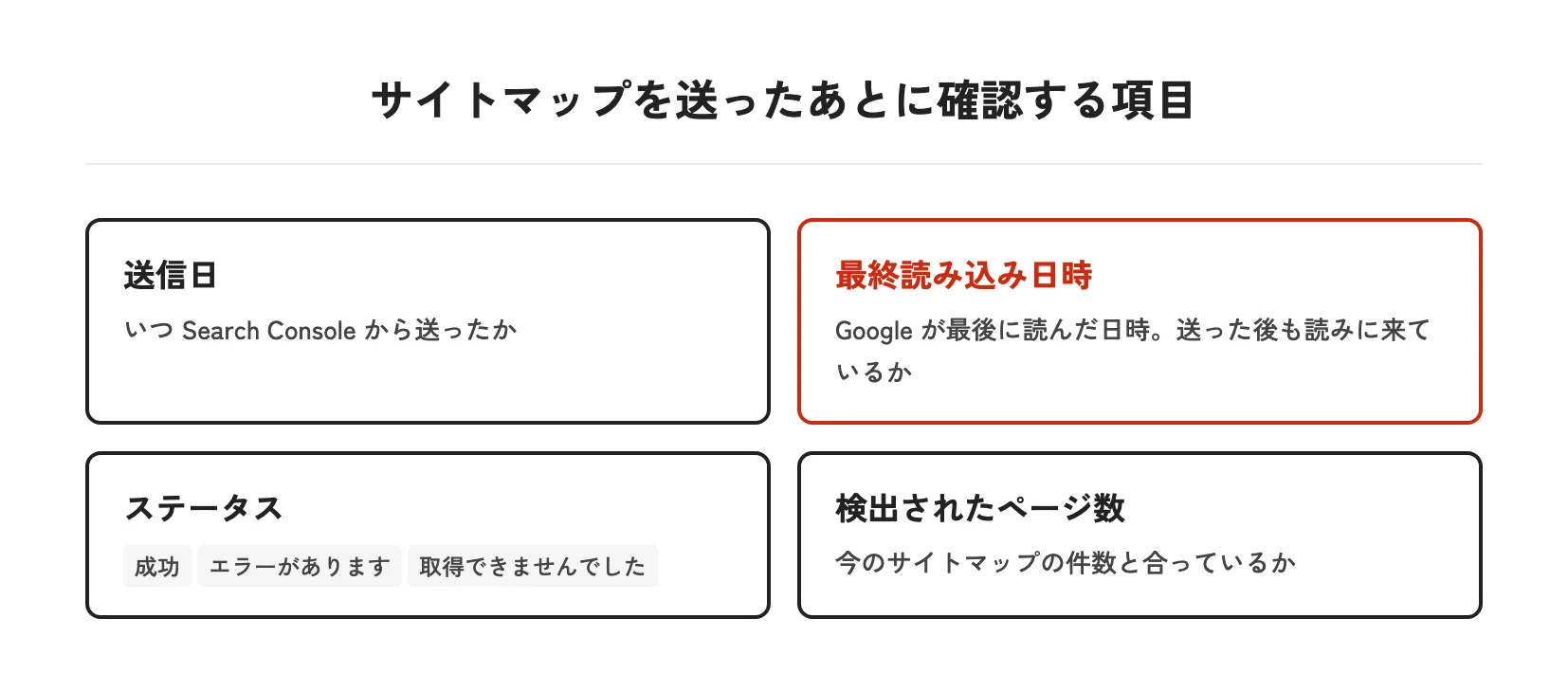
Search Consoleのサイトマップレポートでは、次の項目を確認します。
- サイトマップのURL
- 送信日
- 最終読み込み日時
- ステータス
- 検出されたページ数
ステータスには、成功、エラーがあります、取得できませんでした、のいずれかが表示されます。Googleは送信されたサイトマップをすぐに取得し、その後も定期的に読みますが、取得の失敗が数日続くと読み取りを止めます。
出典:Search Consoleヘルプ「サイトマップレポート」
弊社の事例
株式会社iTechでは、旧サイトでも大きな更新があったときなどに、Search Consoleへサイトマップを送っていました。
2026年10月に自社サイトをWordPressから別の仕組みへ移し、切り替え当日の10月9日に/sitemap.xmlを送信しました。送信時は117 URLで、エラーと警告は0でした。
Googleによる読み込みは約30分後に確認できました。一方、10月16日に見直した時点では、10月9日以降の再読み込みはなく、その間に記事の追加などでサイトマップは136 URLになっていました。
この経験から、送信の成功だけでなく、最終読み込み日時と現在のサイトマップの中身を分けて確認することが重要だと考えています。
よくあるエラー
「取得できませんでした」と表示される主な原因として、Googleは次の例を挙げています。
robots.txtで取得がブロックされている- サイトマップのURLが404になっている
- サーバーエラーが発生している
解析エラーには、無効な日付やURLのほか、圧縮前で50MBを超えている場合や、50,000 URLを超えている場合があります。上限を超える場合は、サイトマップを分割するか、複数のサイトマップをまとめるサイトマップインデックスを使います。
出典:Search Consoleヘルプ「サイトマップレポート」、Google検索セントラル「サイトマップの作成と送信」
4. WordPressのサイトマップで気をつけること
WordPressのサイトマップでは、ファイルの有無だけでなく、更新日と掲載URLが正しいかを確認します。
更新日(lastmod)を正しく出す
Googleは、lastmodが一貫して正確だと確認できる場合に、その値を利用すると説明しています。
記載するのは、ページを重要な内容に更新した日時です。著作権表示の年を変えただけの場合は、重要な更新には該当しません。
出典:Google検索セントラル「サイトマップの作成と送信」
弊社の事例
株式会社iTechが自社サイトを移した直後、旧記事のlastmodと構造化データの更新日が、移行作業の日になっていました。構造化データとは、ページの内容を検索エンジンへ一定の形式で伝える情報です。
中身を変更していない記事も同じ状態だったため、気づいた段階でWordPress時代の最終更新日に戻しました。固定ページも、実際に中身を最後に変更した日へ修正しています。
移行日やデータの登録日を、そのまま記事の更新日として扱わないことが大切です。
priorityとchangefreqは使われない
Googleは、サイトマップ内のpriorityとchangefreqを無視します。
priorityはサイト内での優先度、changefreqは想定する更新頻度を示す値です。プラグインで設定できる場合でも、その設定がGoogle検索に効くわけではありません。
出典:Google検索セントラル「サイトマップの作成と送信」
載せないページを決める
サイトマップには、検索結果に出したいURLを載せます。同じ内容へ複数のURLでアクセスできる場合は、正規のURLを1つだけ選びます。
正規URLを示すcanonicalと異なるURLや、正規URLがHTTPSであるのにHTTP版のURLを載せることは避けます。canonicalとは、重複するページの中で代表として扱ってほしいURLを示す指定です。
サイトマップは正規化のシグナルになりますが、その働きは弱いとGoogleは説明しています。
出典:Google検索セントラル「重複URLの正規化」、Google検索セントラル「サイトマップの作成と送信」
弊社の事例
株式会社iTechの現在のサイトマップには、非公開にした記事と、準備中でnoindexにしているページを載せていません。noindexとは、検索結果へ登録しないよう検索エンジンに伝える指定です。
5. サイトを移すときのWordPressのサイトマップ
サイト移転では旧サイトマップのURLを新しいサイトマップへ転送し、切り替え当日にSearch Consoleへ送信します。
サイトを移すときは、サイトマップだけでなく、旧URLと新URLの対応も整理する必要があります。旧ページへアクセスした利用者と検索エンジンを適切な新URLへ案内するため、リダイレクトを確認します。
弊社の事例
株式会社iTechの旧サイトでは、robots.txtが/sitemap_index.xmlを指していました。移行時には、このURLを新サイトの/sitemap.xmlへ301リダイレクトしました。
301リダイレクトとは、URLが恒久的に移ったことを伝える転送です。切り替え当日の2026年10月9日には、新しいサイトマップをSearch Consoleへ送信しています。
また、旧サイトのサイトマップを確認したことで、実績、カテゴリ、タグ、著者など、記事以外の旧URLにも気づきました。移行時に確認すべきURLの詳細は、リダイレクトの記事で紹介します。
WordPressのリダイレクト設定方法|プラグインと移行時の確認手順
6. WordPressのサイトマップでよくある質問
WordPressのサイトマップで迷ったときは、本体の機能、送信後の状態、XMLとHTMLの目的を分けて考えます。
プラグインを入れたら本体のサイトマップは消えますか
プラグインを入れたときに、本体のサイトマップが自動で止まるとは一律にいえません。
WordPress公式の告知で確認できるのは、本体とプラグインのサイトマップが両方出ても悪影響はないという点です。実際に出力されているURLを確認し、Search Consoleへ送るものを決めてください。
出典:WordPress公式「Extensible Core Sitemapsの統合告知」
サイトマップを送ったのにインデックスされません
サイトマップを送っても、すべてのURLがクロールされ、インデックスに登録される保証はありません。
Search Consoleでサイトマップの取得状況を確認したうえで、各ページの内容やサイト内のリンクなど、サイトマップ以外のSEO対策も見直します。
WordPressのSEO対策|最初にやる設定と公開後の見直し方
HTMLサイトマップは要りますか
HTMLサイトマップは検索エンジン用ではなく、訪問者がページを探すための一覧です。
必要な場合は、WP Sitemap Pageなどを使い、ショートコード[wp_sitemap_page]で表示できます。このプラグインはXMLサイトマップを作りません。
出典:WordPress.org「WP Sitemap Page」
7. WordPressのサイトマップまとめ
WordPress本体のサイトマップで足りるかを先に確かめ、送信後は読み込み状況と中身の正しさまで確認しましょう。
WordPress 5.5以降では、本体が/wp-sitemap.xmlを自動生成します。更新日の出力、Googleニュース対応、管理画面からの除外、HTMLサイトマップなどが必要な場合は、目的に合うプラグインを選びます。
Search Consoleへ送った後は、送信日だけでなく、最終読み込み日時、ステータス、検出されたページ数を確認してください。lastmodには重要な内容を最後に変更した日を使い、検索結果に出したい正規URLだけを載せることも大切です。
愛知県豊田市の株式会社iTechでは、WordPressサイトの保守やサイト移行を支援しています。サイトマップを含む公開後の管理や、移行時のURL整理に不安がある場合はご相談ください。
WordPressの保守とは?費用相場と頼まなかったときにかかるお金
WordPressのデメリットとは?やめるか残すかの決め方と乗り換えの進め方
※サイトの構成や導入済みプラグインによって適切な対応は異なります。作業前に公式情報と現在の出力内容をご確認ください。
執筆者
株式会社iTech愛知県豊田市の、Web制作とSEOを得意とするWebマーケティング会社です。ホームページやLPの制作から、公開後の保守・運用、SEO・SNSなどの集客支援まで、伴走型で中小企業のサイトをお手伝いしています。
この記事、うちの会社なら何ができる?
業種と状況を選ぶと、AI がこの記事をあなたの会社に当てはめて、できることを整理します。会社名の入力はいりません。
押すと、選んだ AI が新しいタブで開きます。送るのは上の選択内容と、この記事の題と URL だけです。AI の回答は誤りを含むことがあります。